
如何在windows本地使用Claude Code?

本教程介绍在Windows本地使用Claude Code的方法。先安装Node.js,再通过npm全局安装Claude Code。启动后因未配置模型会报错,需使用CC-Switch工具进行可视化配置。CC-Switch是跨平台桌面软件,支持管理API供应商、模型映射和本地路由。用户可添加Kimi等第三方模型,填入API Key并获取模型列表,启用后即可正常使用Claude Code。
本教程使用cc‑switch 配合 Claude‑Code CLI
前置步骤
安装node.js
要求:Node.js ≥ 20 环境,npm/npx 可用
安装node.js參考链接:https://blog.csdn.net/weixin_44156305/article/details/156448495
安装Claude‑Code
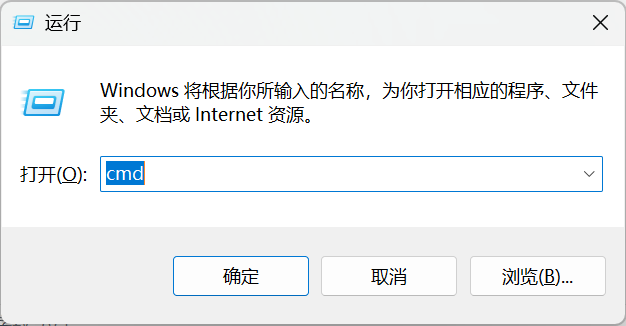
同时按 win + R 键,输入 cmd ,按回车,将打开 CMD 终端
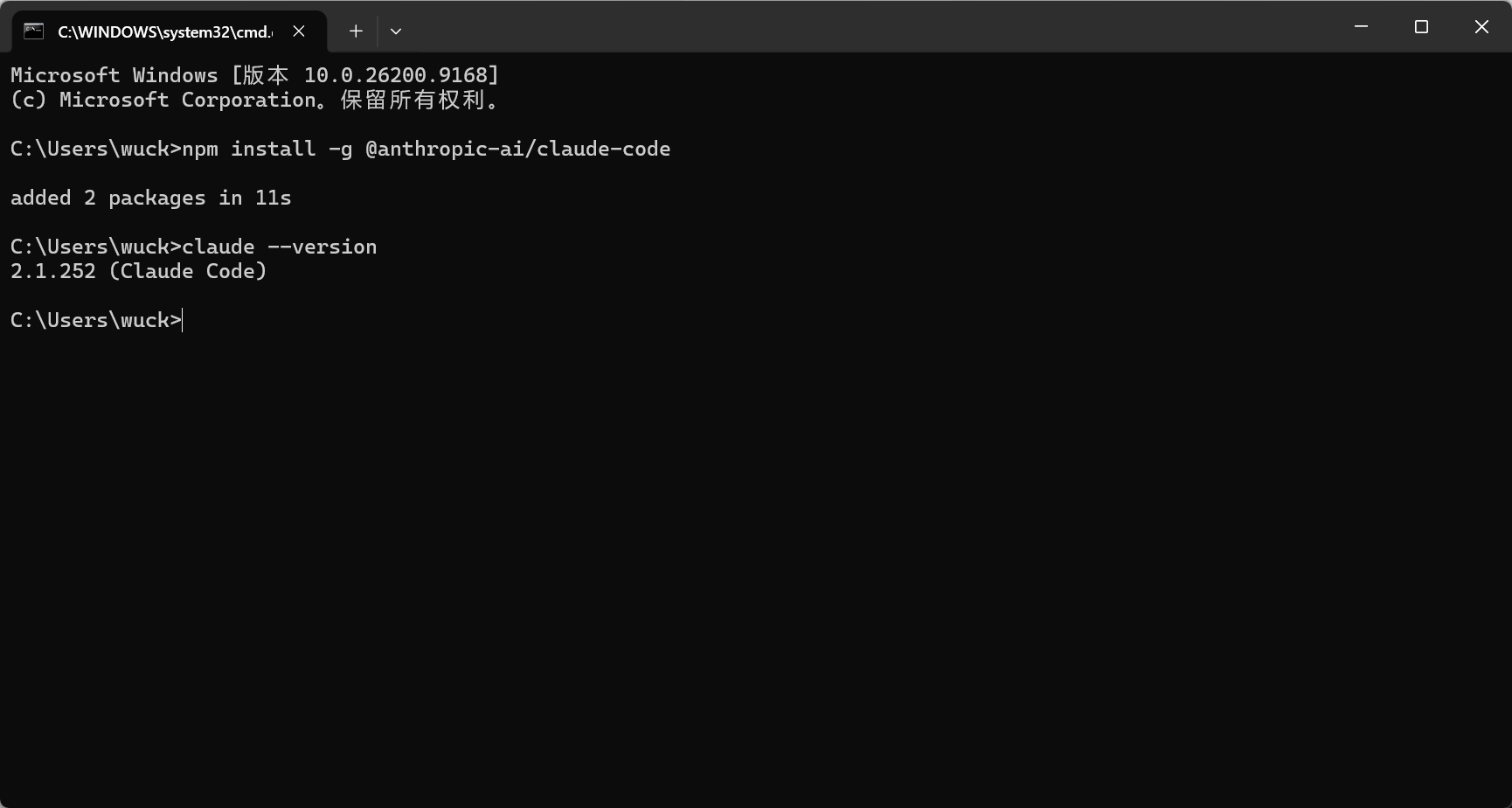
输入以下命令开始安装 Claude Code
npm install -g @anthropic-ai/claude-code
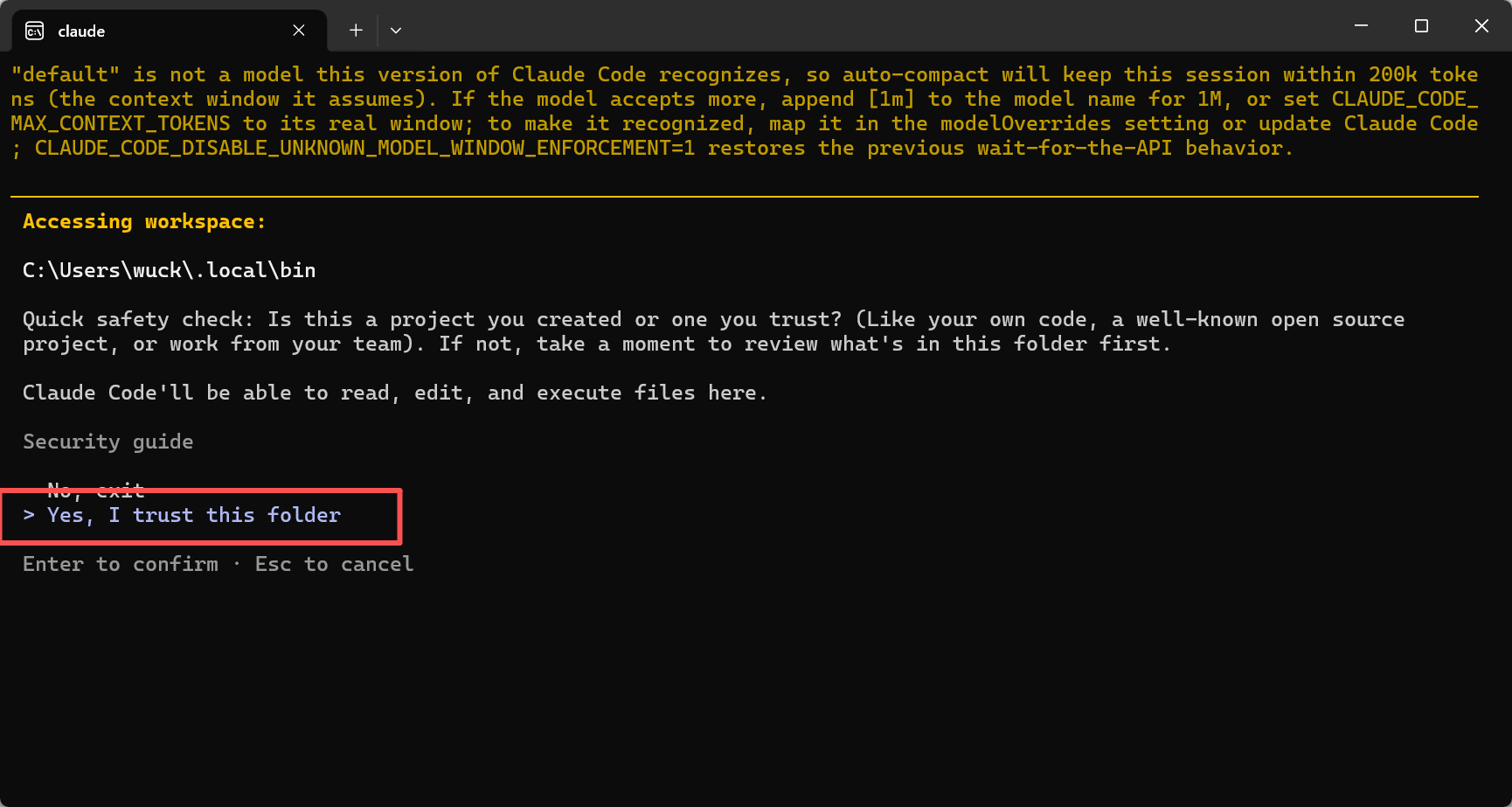
输入claude。进入claude后台,选择yes 回车
此时未配置 Claude 模型,也没有配置国产模型,因此启动 Claude Code 会报错:
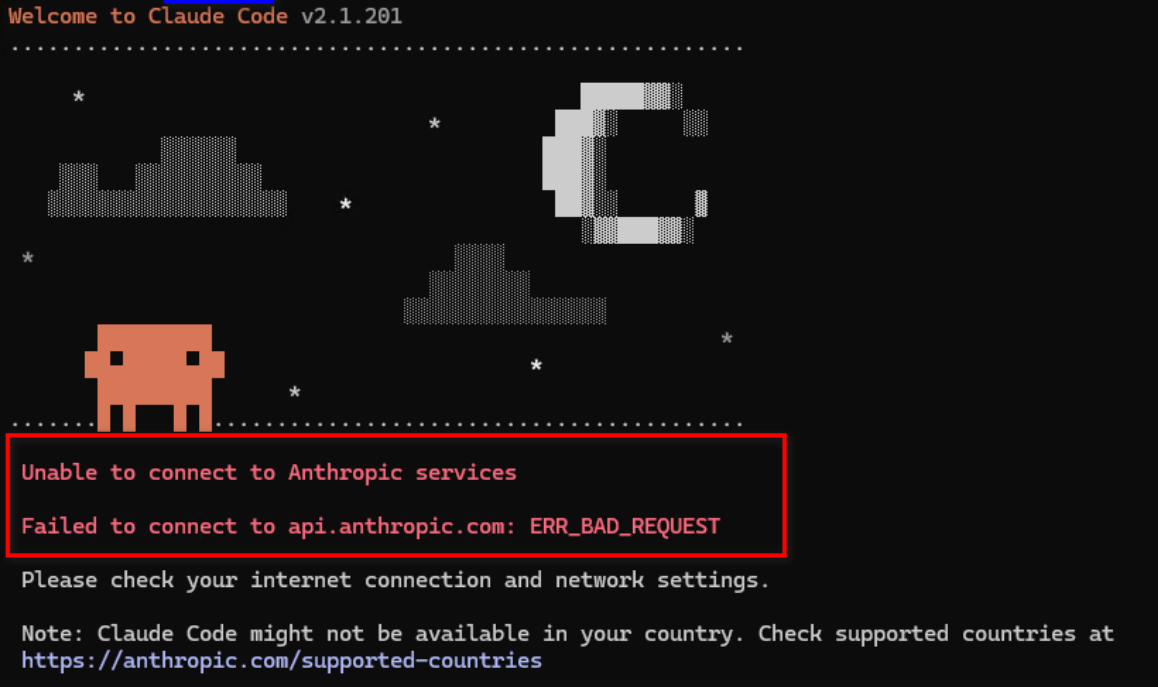
那么就需要用一款工具来直观的修改 Claude Code 的配置,那就是 CC-Switch。
cc-switch是什么?
CC-Switch是基于Tauri2(Rust+React)开发的轻量化开源桌面软件,支持Windows/macOS/Linux全平台,主打AI编程类CLI工具配置可视化统一管控。
cc‑switch 核心概念
- Provider(供应商):一组 API 配置,包含 BaseURL、API‑Key、模型映射;可以是 Anthropic 官方、第三方中转、本地 Ollama/LM‑Studio/vLLM 服务。
- 启用供应商:cc‑switch 将配置写入 Claude Code 的环境配置,新开终端才生效,旧终端不会自动更新。
- 本地路由:内置代理,用于做协议转换(OpenAI 格式 ↔ Anthropic 协议),本地模型必须开启本地路由才能正常工作
系统环境变量优先级高于 cc‑switch,如果手动设置过
ANTHROPIC_*环境变量,需要删除,否则 cc‑switch 配置不生效
怎么安装?
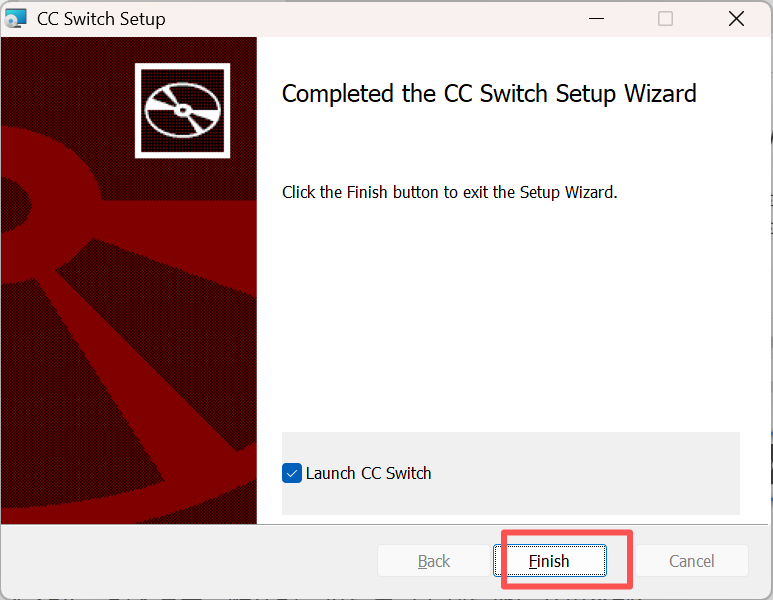
1.github地址:https://github.com/farion1231/cc-switch/releases 选择最新版本下载即可
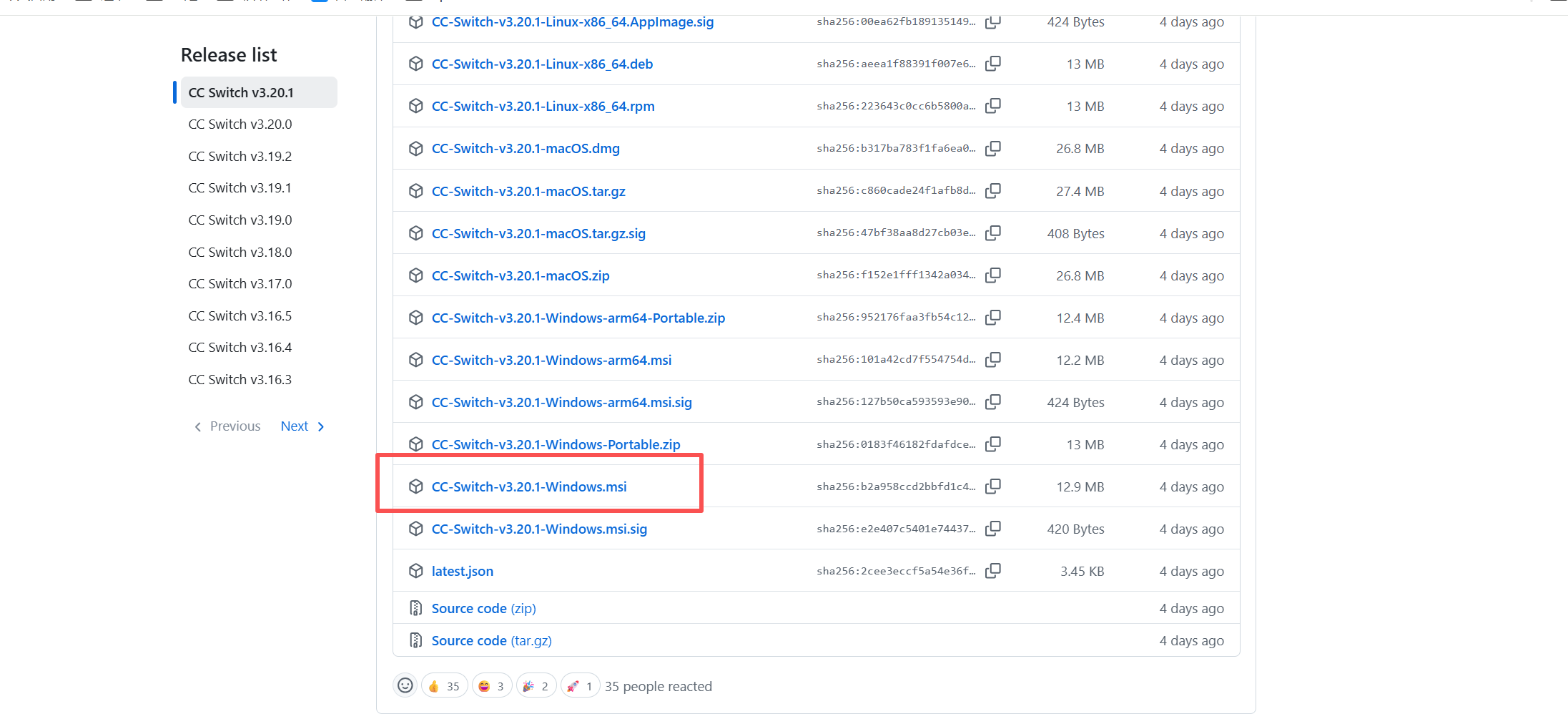
2.双击安装即可
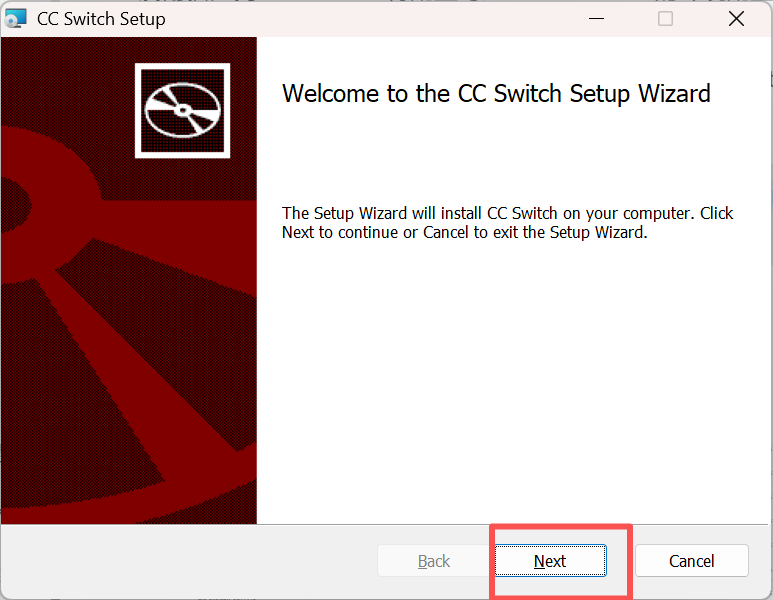
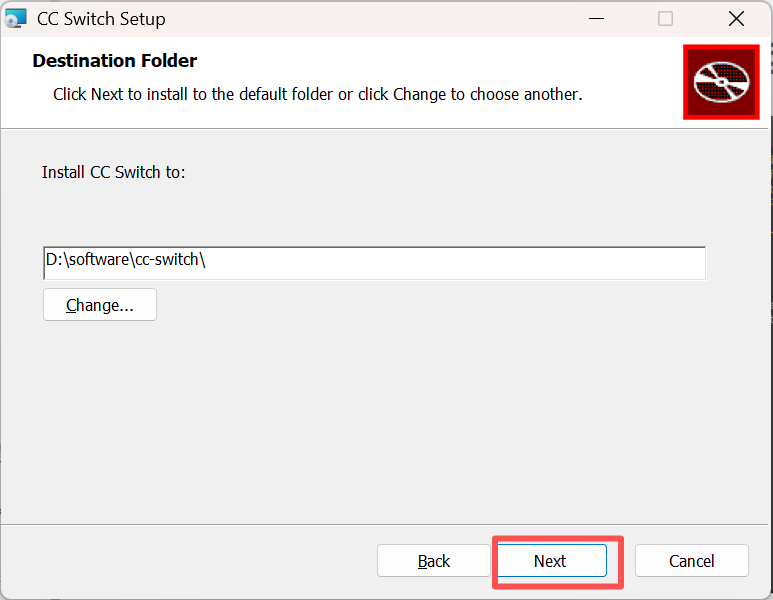
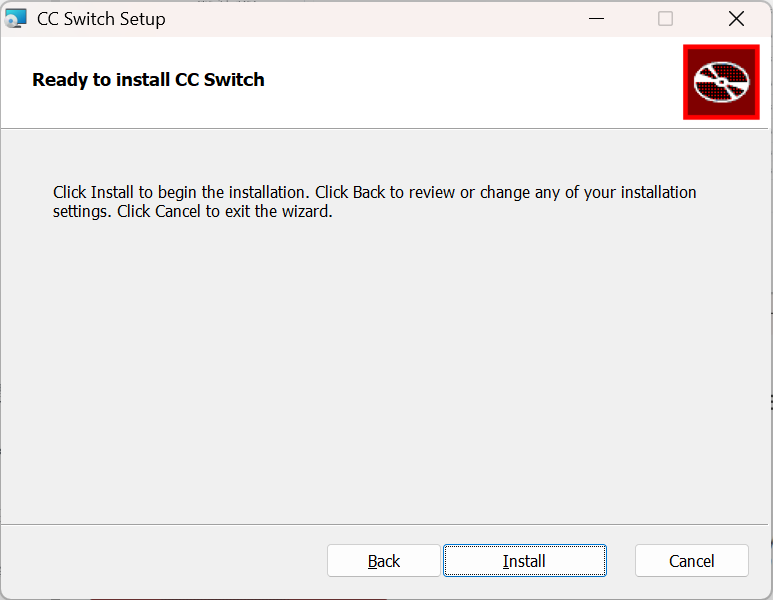
怎么使用cc-switch

左侧框说明我们配置的是 Claude Code 是命令行程序,所以在上方选中 Claude Code 命令行那个图标,点击右边的 + 号
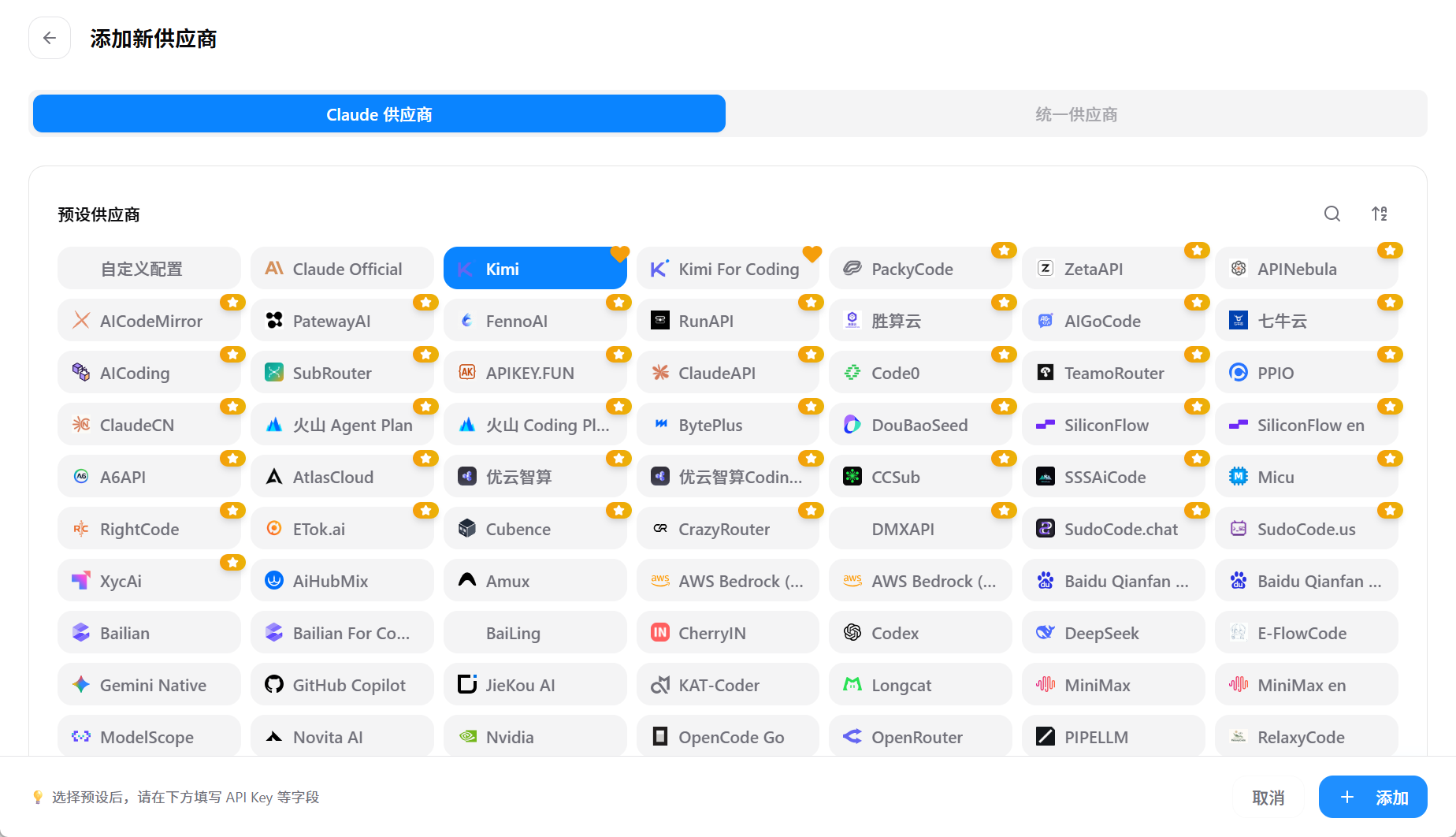
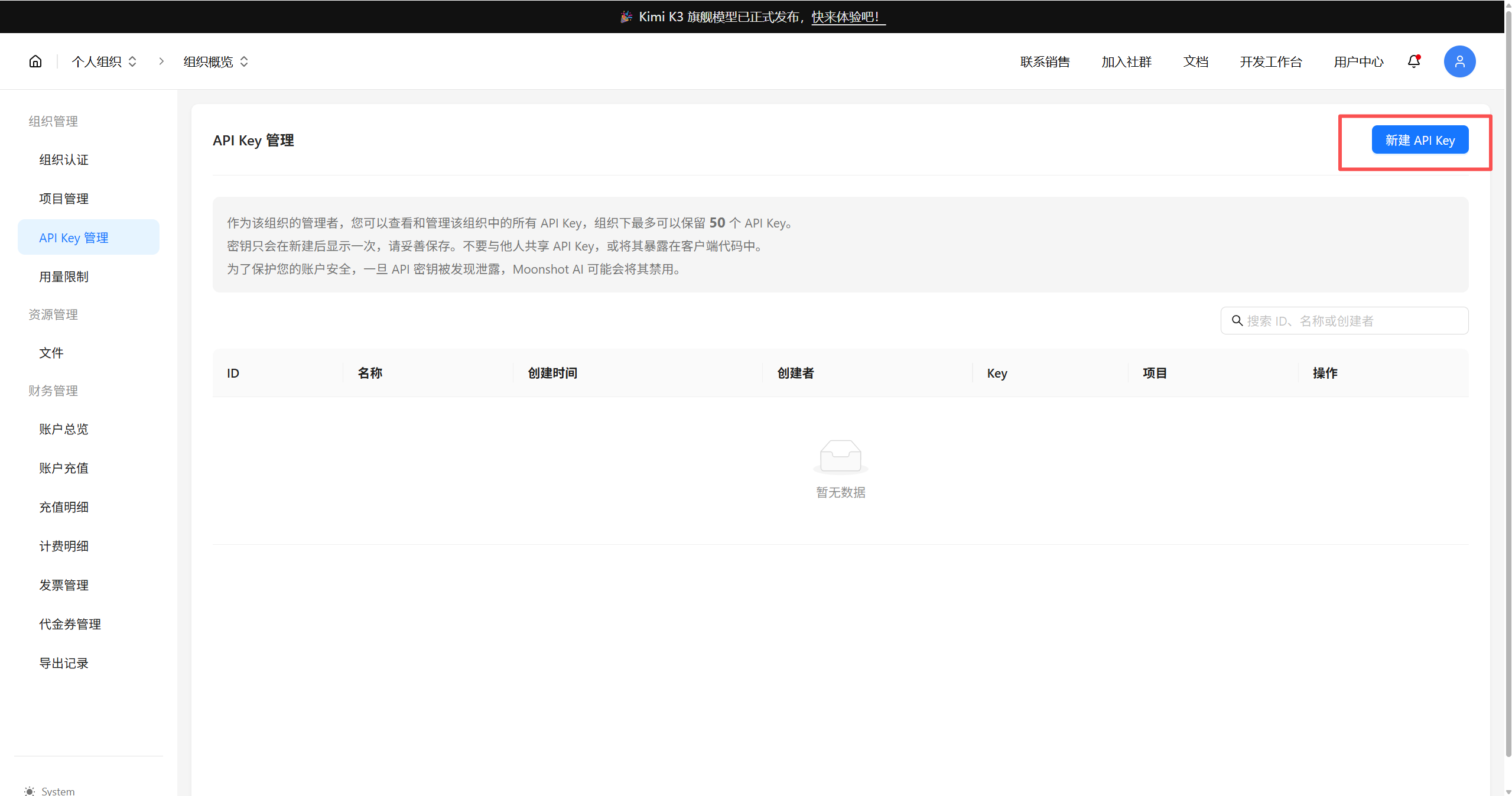
添加模型,比如使用kimi,那么就去kimi官网创建apikey
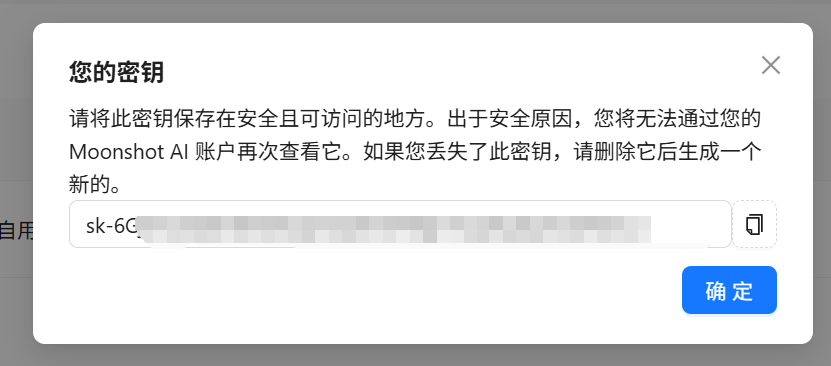
复制上方的密钥,填入下图的APIkey的地方
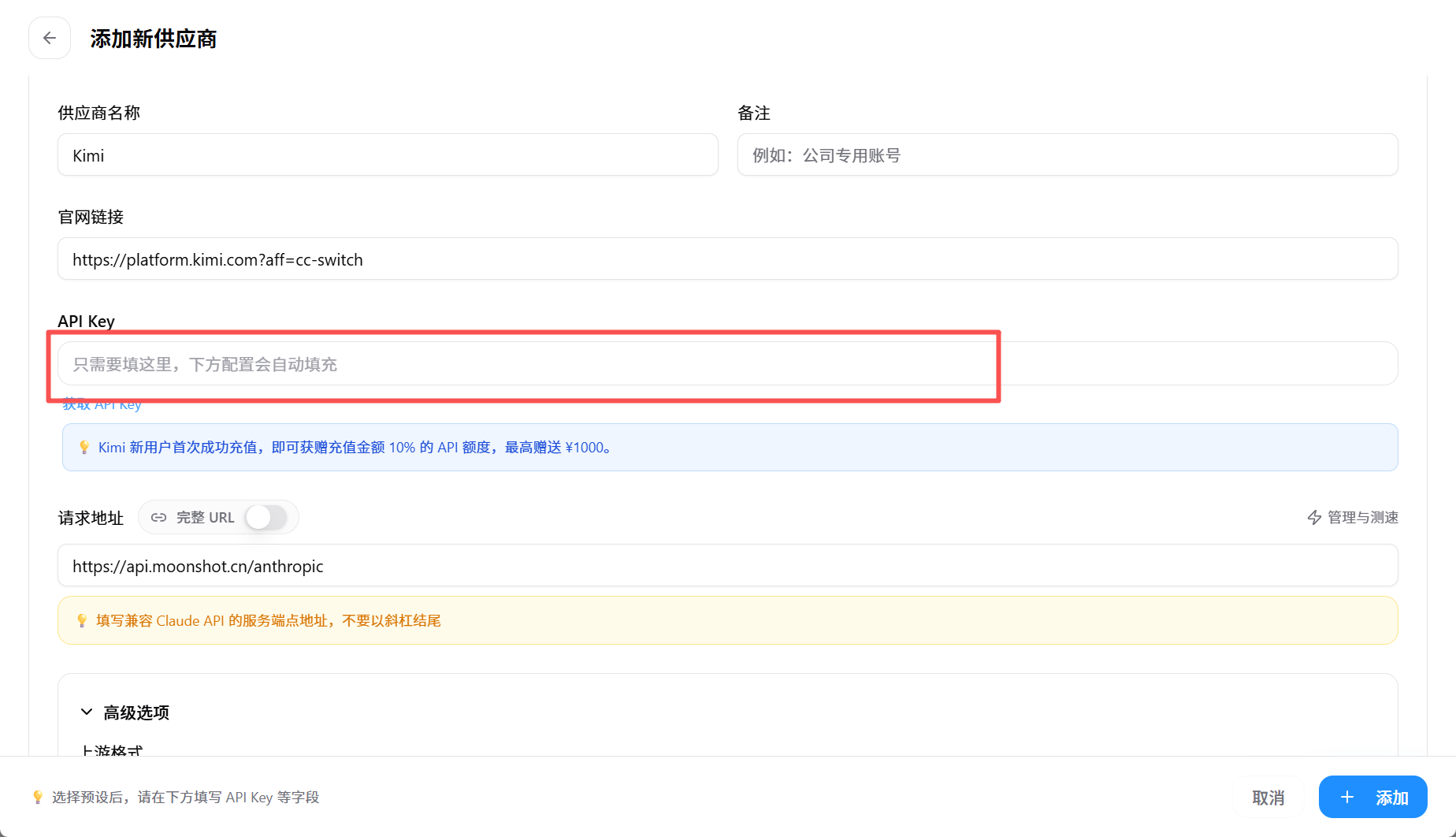
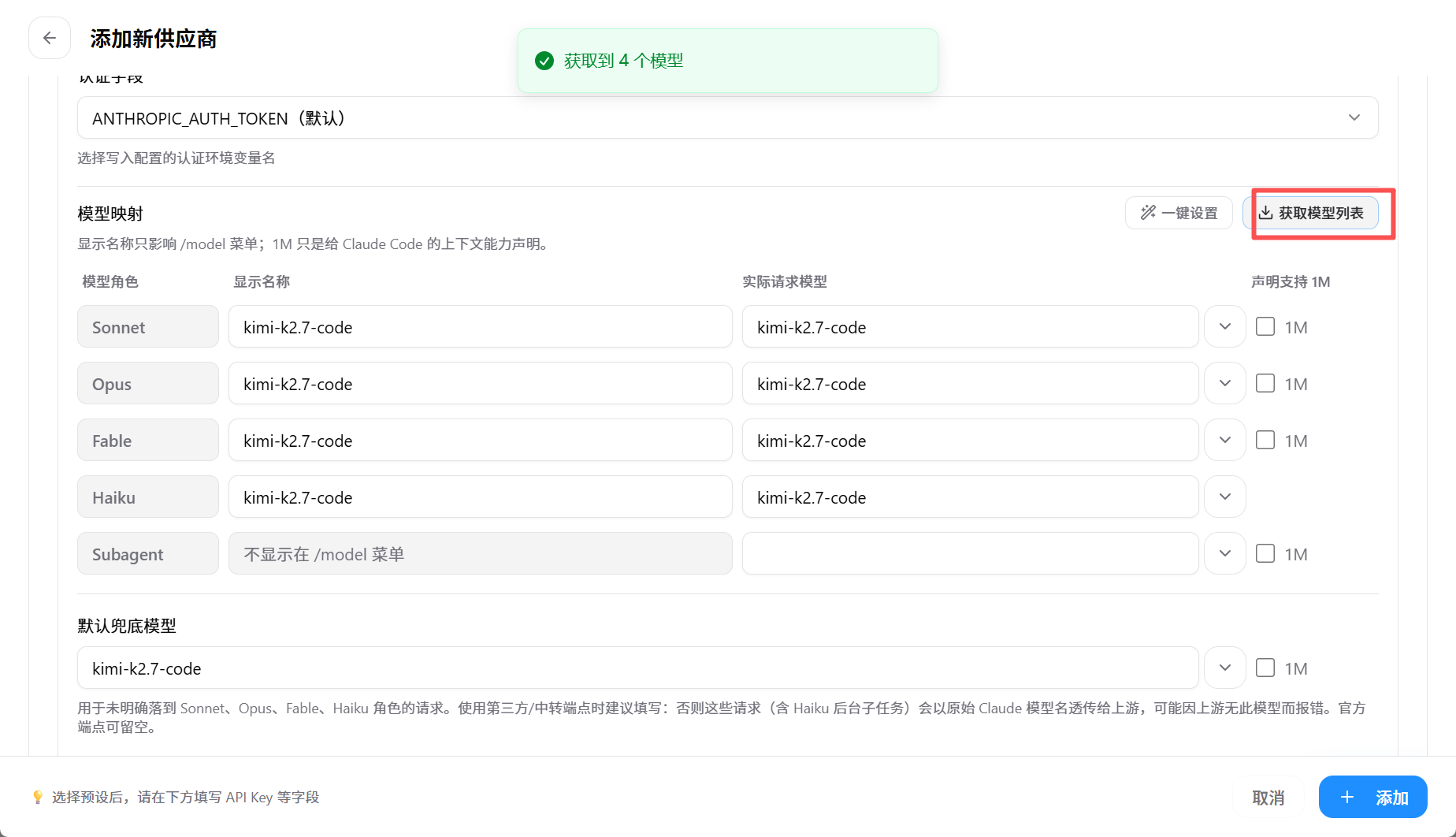
往下滑,点击获取模型列表,成功后点击添加
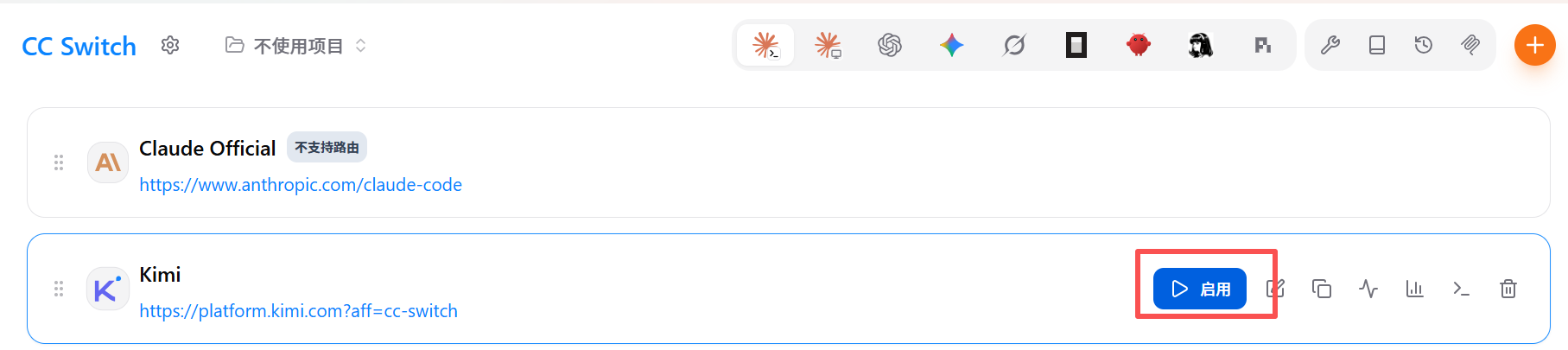
回到首页,点击启用我们新添加的模型
接下来就完成初始化了,进入了使用界面:
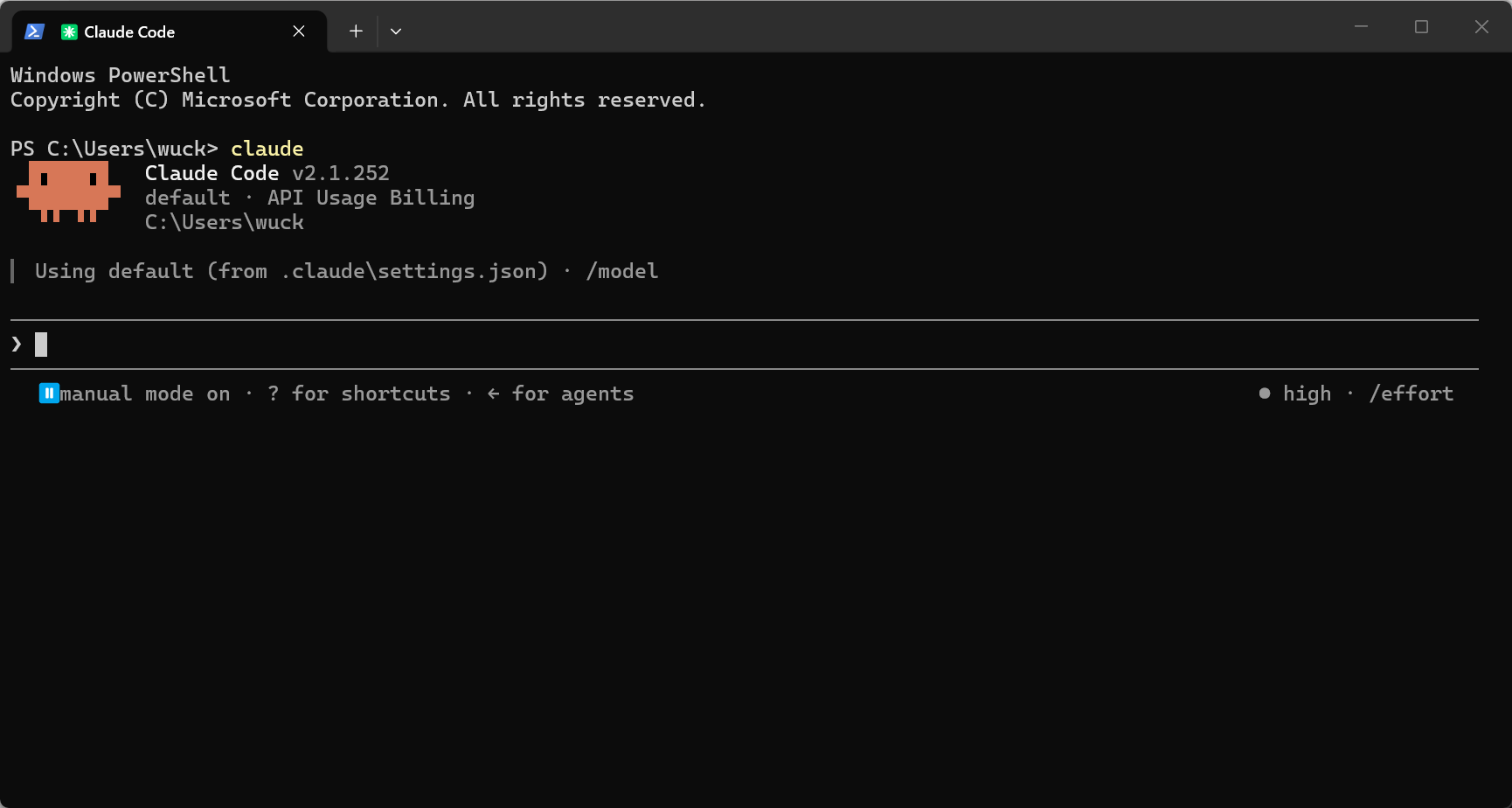
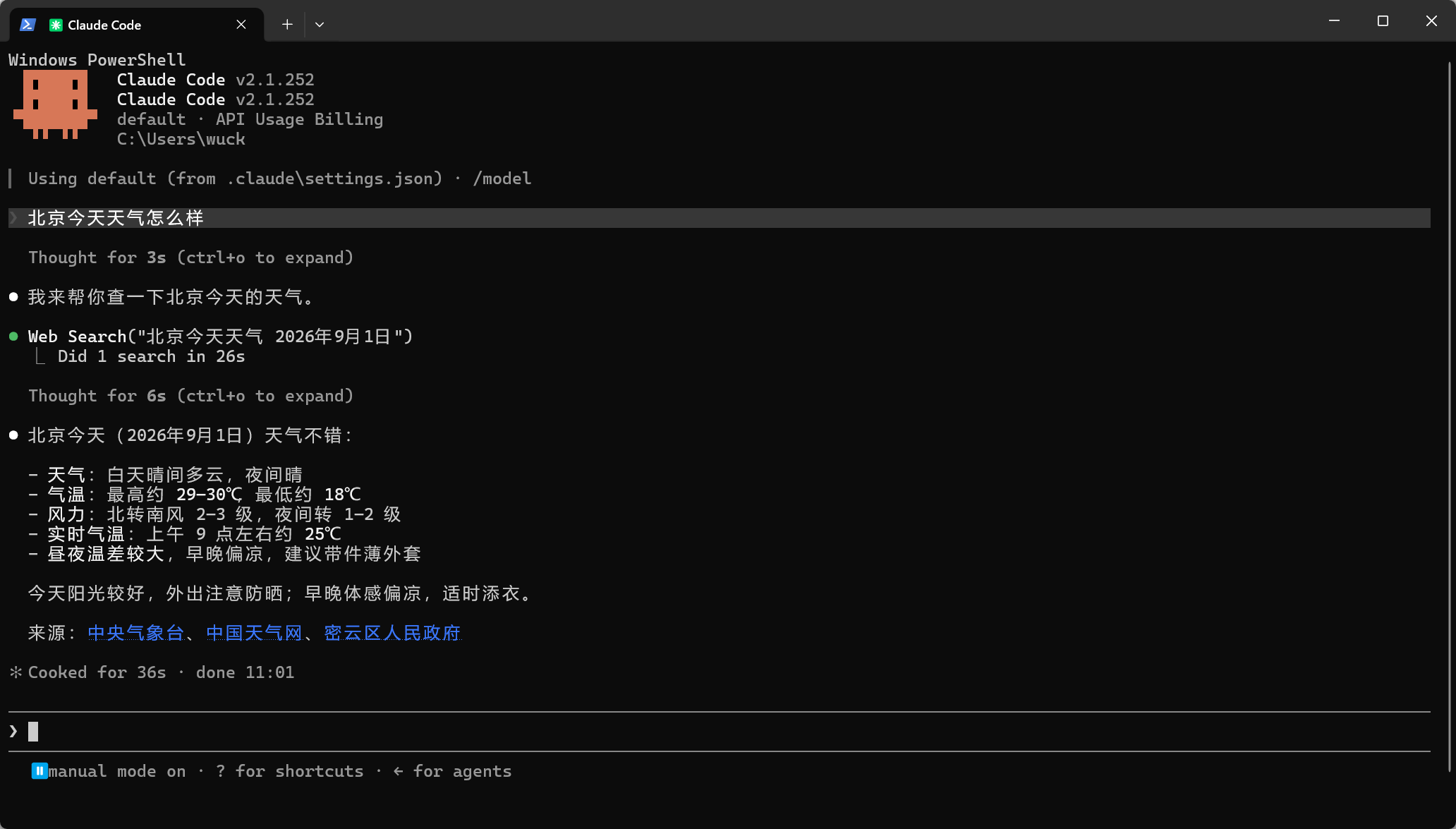
问个问题,看一下能不能正常使用了
安装遇到的坑
安装以后运行报错
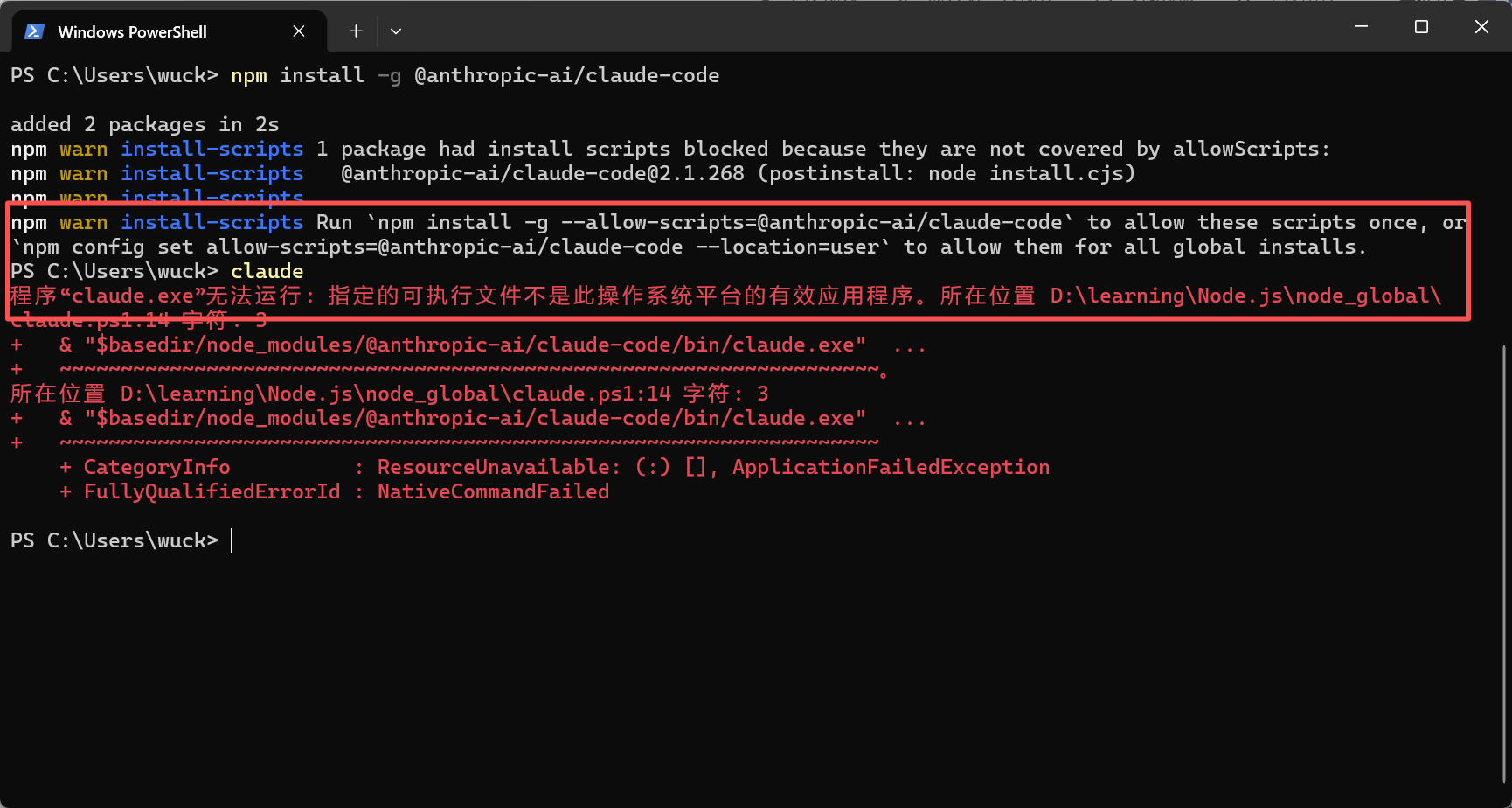
这是因为postinstall 脚本被 npm 的安全策略阻止了,导致 install.cjs 没有执行,所以 claude.exe 没有被正确生成/配置,系统误报为"不兼容"。
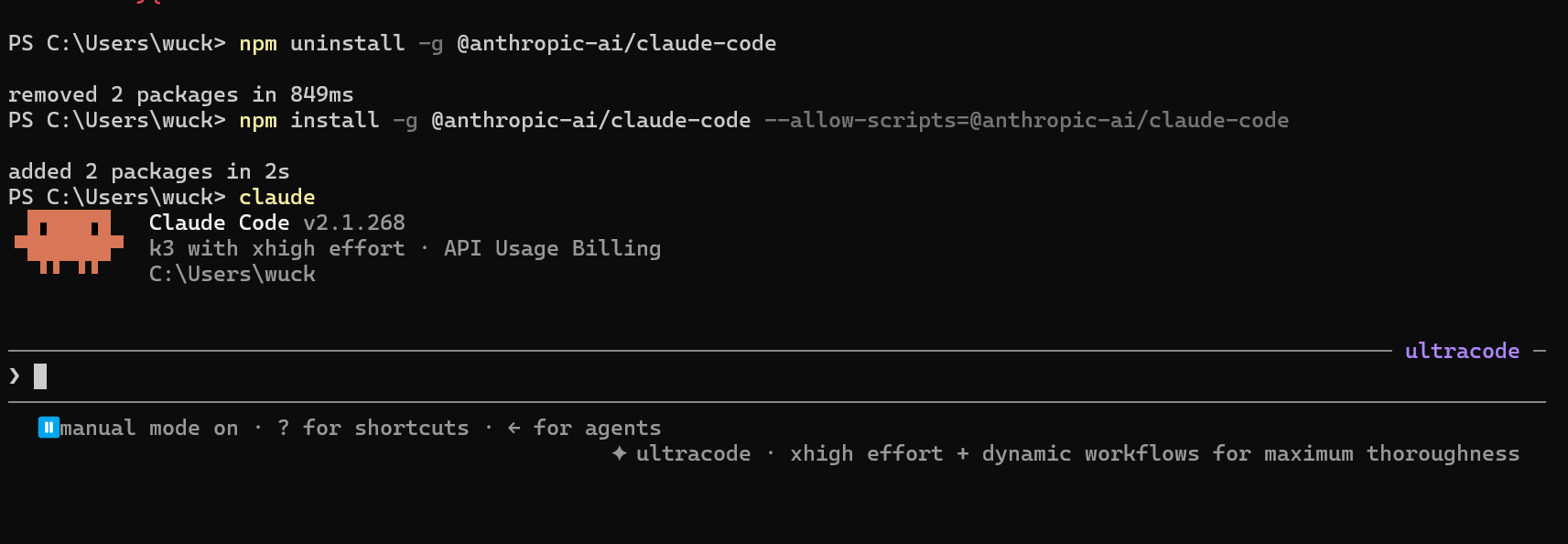
结局方案:安装时通过参数--allow-scripts=@anthropic-ai/claude-code允许执行
npm uninstall -g @anthropic-ai/claude-code

npm install -g @anthropic-ai/claude-code --allow-scripts=@anthropic-ai/claude-code
然后我们发现可以正常使用了
评论 (0)